
Planlæg hjemmesiden 1
Tænk godt over følgende:
* HVEM vil finde denne hjemmeside?
* HVAD søger de svar på?
* HVOR skal svarene stå og hvordan bliver de SYNLIGE?
Planlæg hjemmesiden 2
Selvom hjemmesiden skal være uhyre enkel, så find et stykke papir og tegn de elementer, som hjemmesiden skal bestå af.
Så er det nemmere at se vejen frem ...
Introduktion til den engelske editor, Thrive Architect
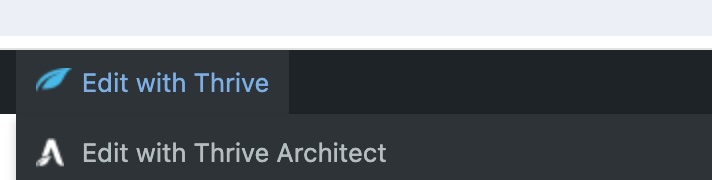
Du åbner en side eller et indlæg til redigering ved, når du står på siden, at finde og aktivere Edit Thrive i den sorte topmenu.
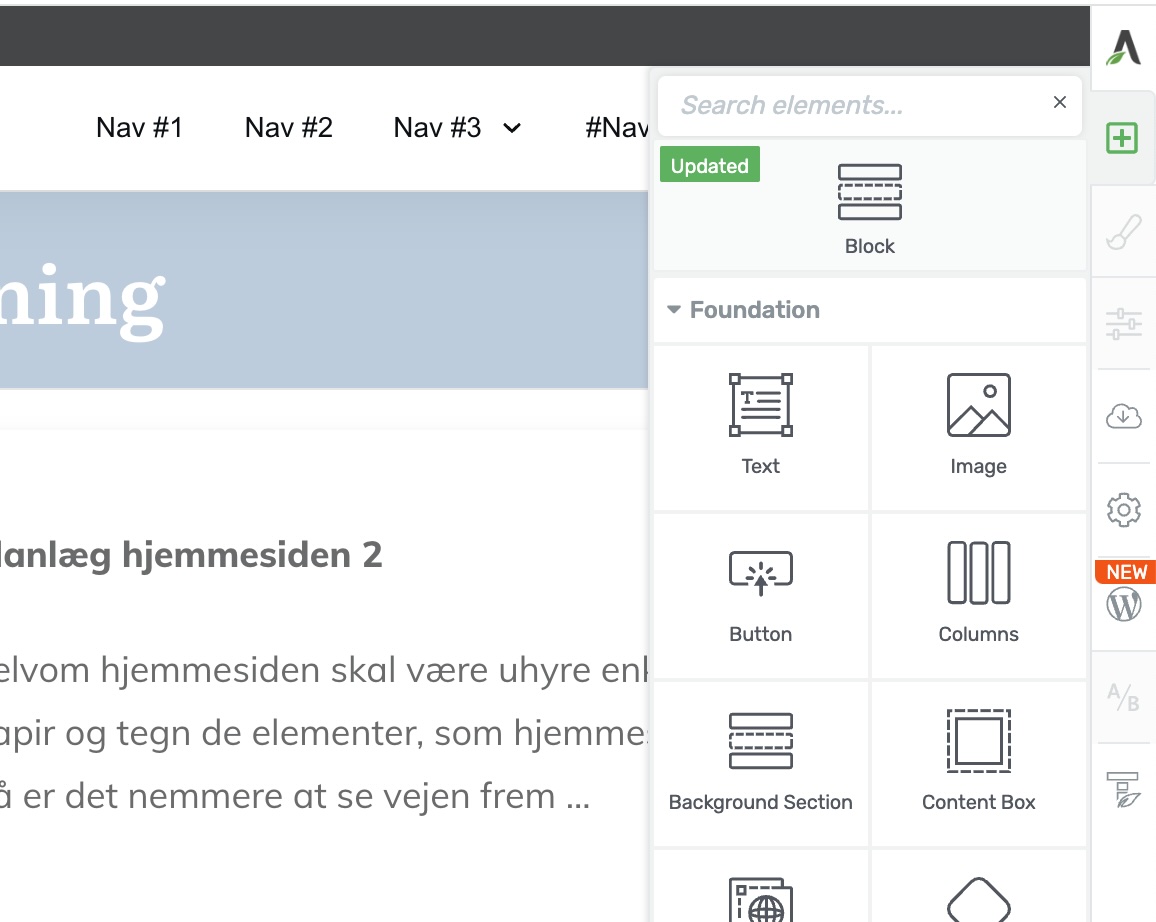
Nu dukker de første designværktøjer op ude i højre margin. Find det lille plus og tryk på det, så åbnes alle værktøjerne.
En god vane: Begynd altid med at trække en Content Box ind på siden. Dernæst, træk en Columns ind i boxen. Sæt fx. antal columns til 2.
Fyld indhold på – tekst (overskrift) – tekst (brød) – billede. Alle tre elementer trækkes ind på siden fra værktøjskassen. Skriv nu i tekstfelterne og tilpas, så de tre elementer udfylder boxen pænt.
Hvis der skal mere indhold på siden, kan du nu dublere din første box. Så holder hele siden et standardiseret udtryk.
Dublere. Det gør du sådan her: Sæt markøren over den færdige Content Box, så kommer der fire små grønne værktøjer frem i øverste højre hjørne. (1) Flytteværktøj. (2) Dubleringsværktøj (3) Papirkurv (4) Mere.
Under Mere er der to værktøjer: Save style og Save template.
Med dem kan du gemme din Content box i værktøjet Templates & Symbols (element i højre margins værktøjskasse).
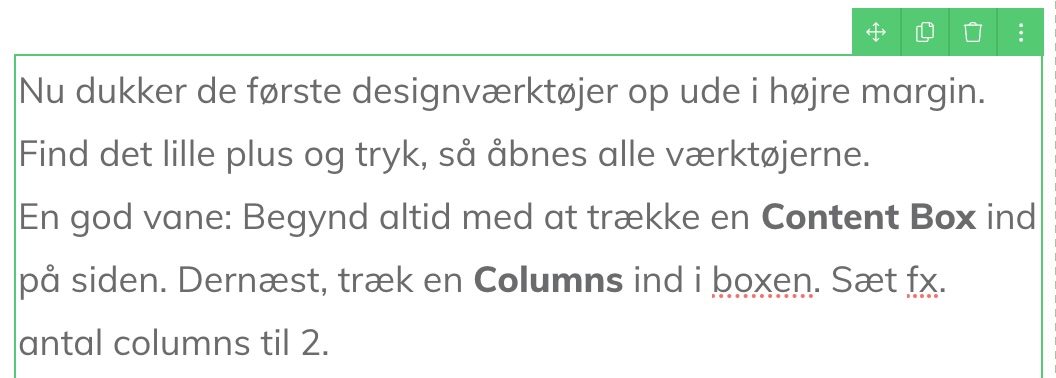
Hver gang du holder markøren hen over et felt, kommer disse særlige felt-værktøjer frem i øverste højre felthjørne. Når du derefter trykker feltet aktivt, kommer venstre margins værktøjer frem. De er til at formattere med, i detaljen. Prøv det på hhv. et tekstfelt og et billedfelt og se, hvad der sker. Leg gerne med alle værktøjerne, både fra højre og venstre margin. Det værste der kan ske er, at du lærer noget 😉
Brug evt. denne side til at lege på, så laver du ikke ulykker på dine egne bonede gulve.
Sådan: Åbn først siden i den sorte topmenu "Edit with Thrive". Åbn dernæst "legetøjet" ved det lille plus-symbol i højre margin. Træk elementer ind på siden og slip dem under denne tekst.
Ny side oprettes i WordPress. Det nødvendiggør en lukning af den engelske editor. Bagefter kan du se den sorte wordpress topmenu og ordet "Tilføj". Her kan du vælge at tilføje et indlæg, en side eller et billede.
Når siden er oprettet og Gemt i WordPress, kan du igen åbne den til "påfyldning" ved hjælp af den engelske editor.